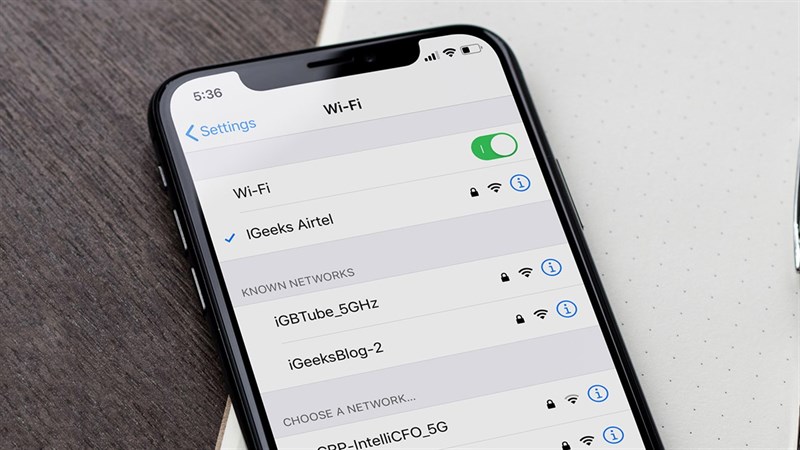
Tín hiệu WiFi dường như sẽ quyết định đến tốc độ truy cập Internet của bạn. Trong những trường hợp dù tín hiệu WiFi mạnh nhưng tốc độ lại chậm hoặc ngược lại. Nếu iPhone của bạn có tốc độ kết nối khá chậm dù đã có tín hiệu rất mạnh, thì hãy sử dụng ngay những mẹo sau đây để có tốc độ truy cập Internet tốt hơn.
1. Không để vật gì cản trở sóng WiFi của bạn
Đầu tiên, hãy đảm bảo rằng không gian giữa bạn và thiết bị phát Wi-Fi không bị cản trở bởi quá nhiều vật thể. Vì Wi-Fi sử dụng sóng vô tuyến, hãy tránh các vật liệu gây nhiễu hoặc ảnh hưởng đến khả năng xuyên thấu của sóng.
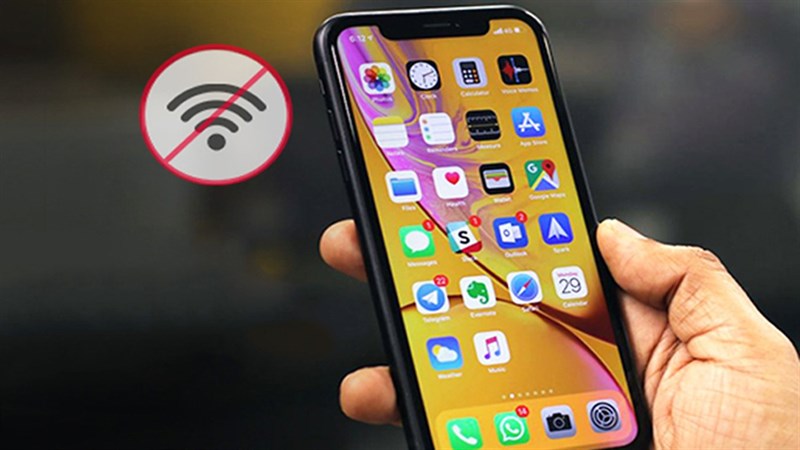
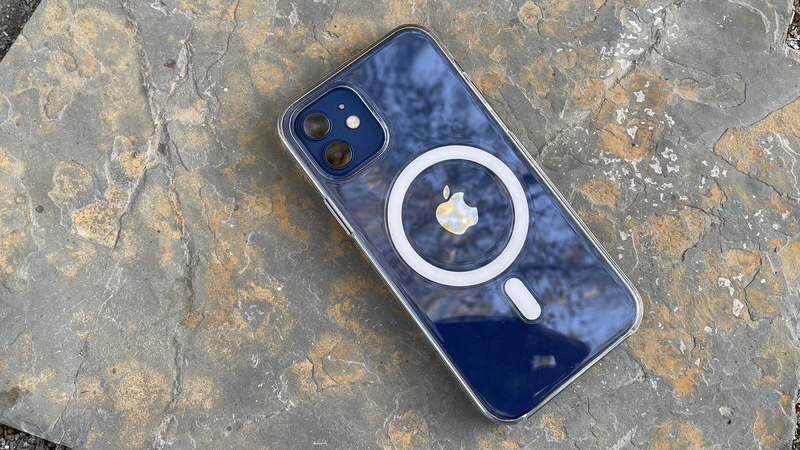
Điều này cũng có nghĩa là bạn nên tháo ốp lưng điện thoại. Việc bao bọc iPhone có thể gây nhiễu cho ăng-ten thu Wi-Fi của điện thoại.
2. Khởi động lại router và thiết bị của bạn
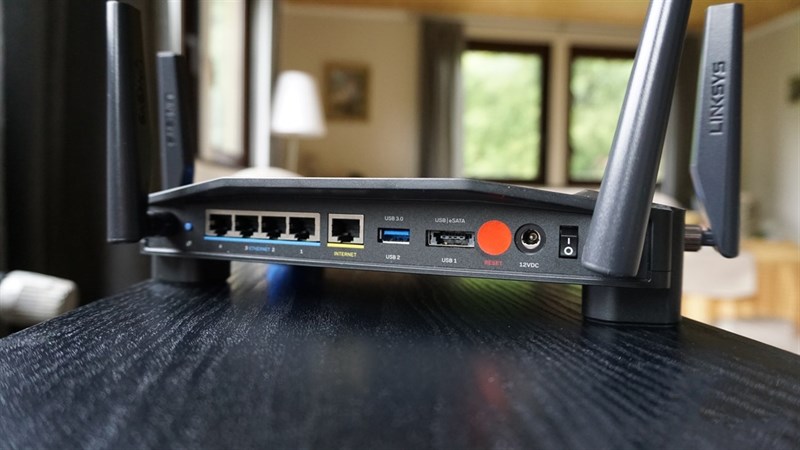
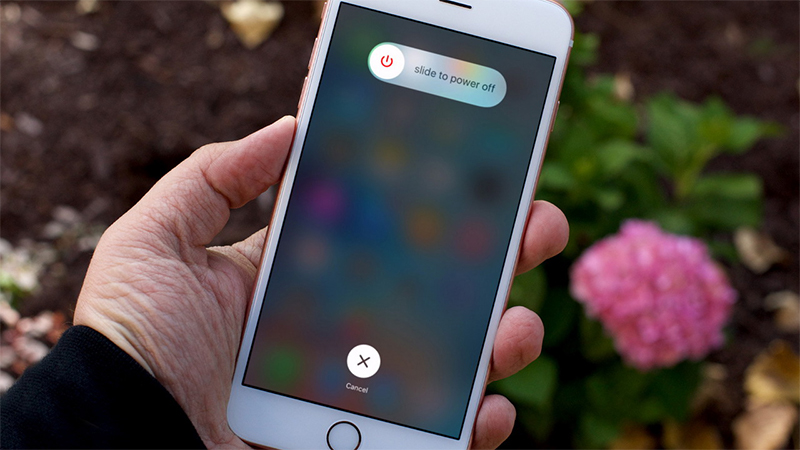
Trước khi nghĩ đến việc kiểm tra hư hỏng, hãy thử khởi động lại cả router và thiết bị của bạn. Thao tác này có thể giúp khắc phục một số lỗi nhỏ khiến thiết bị không thể phát hoặc nhận tín hiệu.
Thêm vào đó, hãy thường xuyên cập nhật phiên bản iOS mới nhất cho iPhone. Các bản cập nhật iOS thường chứa các bản vá lỗi và cải thiện hiệu suất phần mềm.
3. Cài đặt lại Wi-fi
Trong nhiều tình huống, mặc dù nhận được tín hiệu Wi-Fi nhưng lại không có kết nối internet do lỗi kết nối. Hãy thử kết nối lại mạng Wi-Fi.
Tương tự, hãy thử đặt lại tất cả các cài đặt Wi-Fi. Điều này sẽ đưa các cài đặt về trạng thái mặc định, bao gồm cả cấu hình VPN…
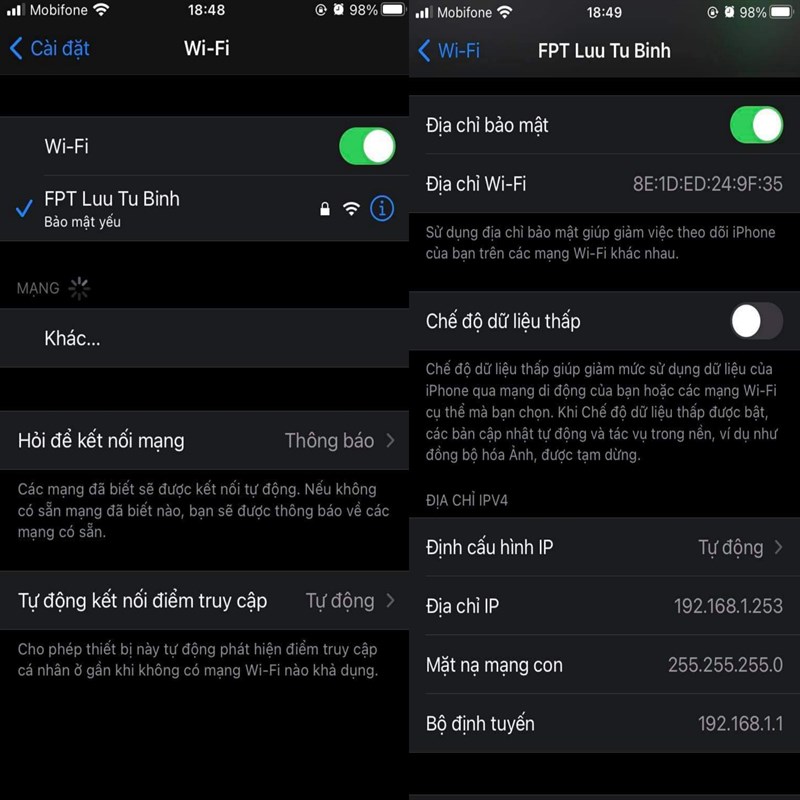
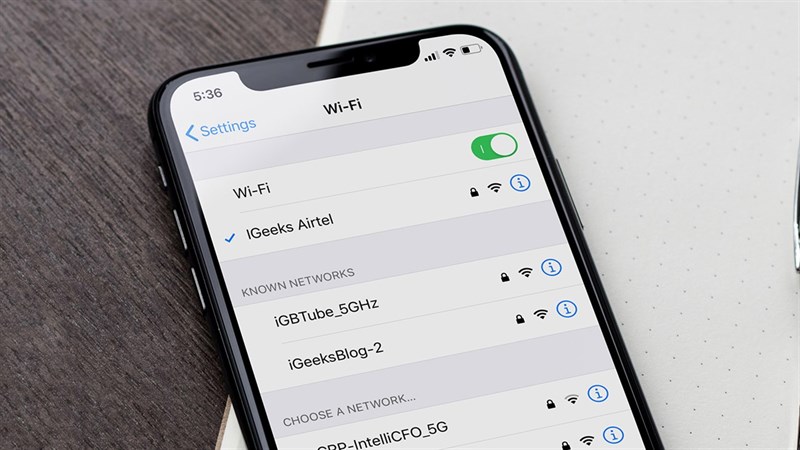
Truy cập Cài đặt > Wi-fi > Nhấn vào biểu tượng “i” > Chọn Quên mạng này > Xác nhận quên.
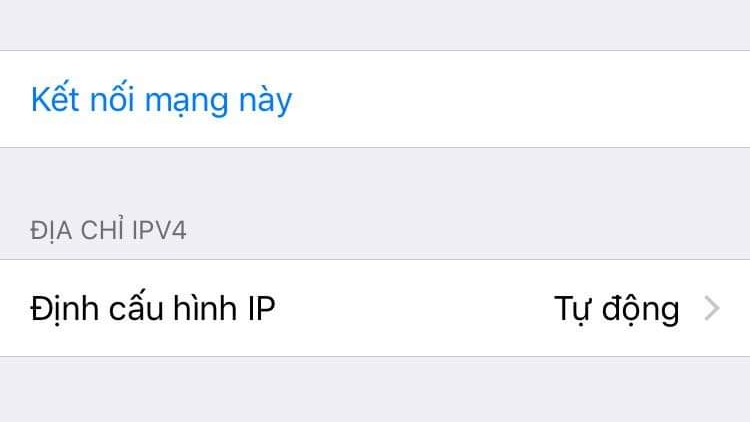
Sau đó, hãy đăng nhập lại vào mạng Wi-Fi.
4. Sử dụng bộ phát tốt hơn
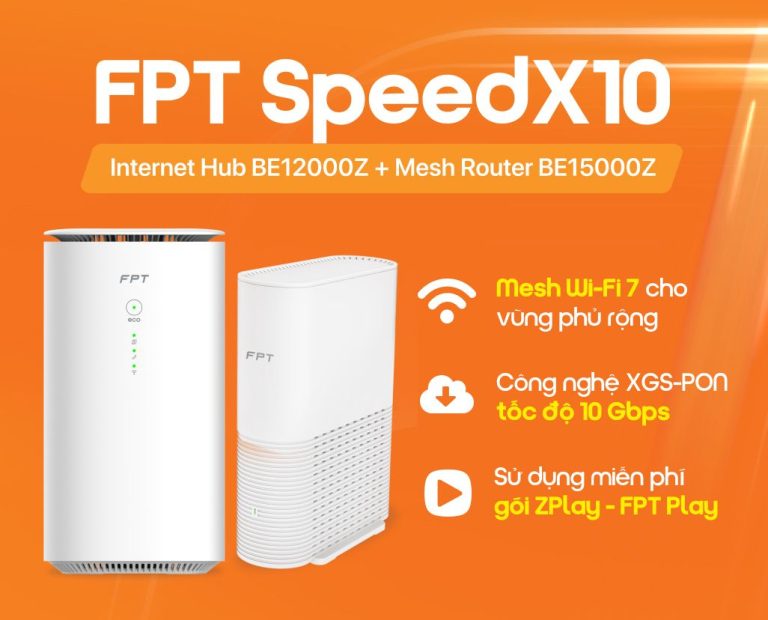
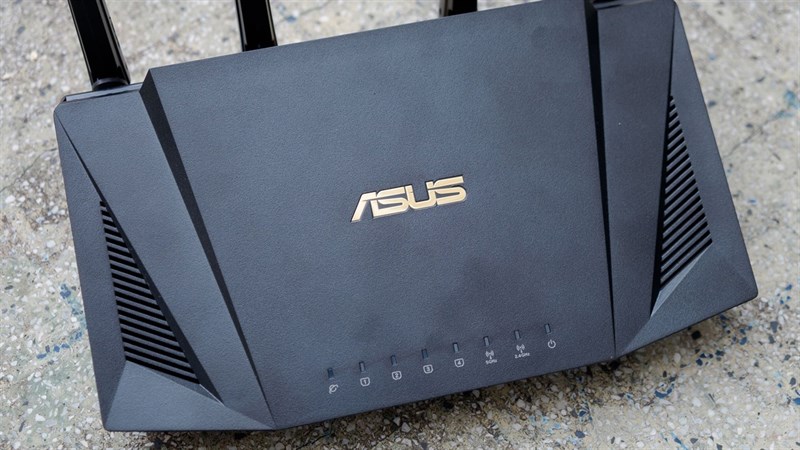
Một bộ phát mạnh mẽ hơn, với phạm vi phủ sóng rộng và bước sóng tốt hơn, sẽ mang lại hiệu quả cao hơn. Các bộ định tuyến có nhiều ăng-ten hơn và chất lượng cao từ các nhà sản xuất chuyên dụng thường tốt hơn so với các bộ định tuyến do nhà mạng cung cấp. Điều này sẽ mở rộng phạm vi phủ sóng của tín hiệu Wi-Fi, mang lại trải nghiệm tốt hơn.
5. Liên hệ nhà cung cấp dịch vụ
Nếu tốc độ Wi-Fi giảm đột ngột, nguyên nhân có thể đến từ nhà cung cấp dịch vụ. Tình trạng đứt cáp quang internet quốc tế, ảnh hưởng đến tốc độ truy cập, là một vấn đề thường xuyên xảy ra. Hãy theo dõi tin tức và liên hệ với nhà cung cấp dịch vụ để kiểm tra xem có sự cố nào không.
Hãy thử những cách đơn giản này để kiểm tra và cải thiện tín hiệu Wi-Fi. Nếu bạn thấy bài viết này hữu ích, hãy cho mình một lượt thích và chia sẻ. Cảm ơn bạn đã đọc bài viết.
Mọi nhu cầu tư vấn lắp đặt mạng hoặc mua thiết bị mạng giá rẻ có thể liên hệ:
Fanpage: Dịch Vụ Viễn Thông
Website: https://tongdaimanginternet.vn/