

1. Kết nối 2 modem WiFi không cần dây bằng tính năng WDS
WDS là một tính năng cho phép bạn mở rộng mạng bằng nhiều điểm truy cập cùng lúc mà không cần dùng dây, giúp bạn tiết kiệm chi phí và thời gian lắp đặt, rất phù hợp để kết nối hai modem WiFi mà không cần dây. Tuy nhiên, phương pháp này khá phức tạp và chỉ áp dụng được khi modem WiFi có cấu hình đồng bộ hoặc là sản phẩm của cùng một nhà sản xuất.
Dưới đây là hướng dẫn cách kết nối hai modem WiFi bằng tính năng này:
1 – Bước 1: Truy cập vào trang quản lý của modem WiFi phụ.
Hãy mở trình duyệt web và nhập địa chỉ, ví dụ như 192.168.1.1, vào thanh địa chỉ. Sau khi vào trang cài đặt, nhập thông tin đăng nhập (tên người dùng và mật khẩu) của modem, sau đó nhấp vào “Đăng nhập”.
Hãy mở trình duyệt web và nhập địa chỉ của modem WiFi phụ từ nhãn dán ở mặt sau thiết bị.
2 – Bước 2: Thiết lập địa chỉ IP tĩnh cho modem WiFi phụ
Để thay đổi IP của bộ định tuyến phụ, hay còn gọi là bộ định tuyến mở rộng, trong cùng lớp mạng với bộ định tuyến chính, vào menu Mạng và chọn LAN, rồi nhấp vào “Lưu”. Ví dụ: nếu IP LAN của bộ định tuyến chính là 192.168.1.1, thì bạn phải thay đổi IP LAN của bộ định tuyến mở rộng thành 192.168.1.X.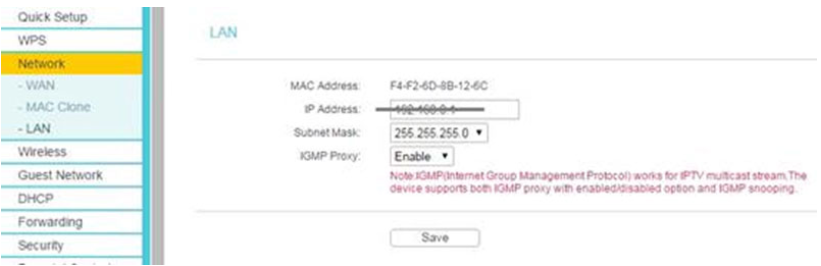
Thay đổi địa chỉ IP cho modem WiFi phụ trong phần LAN.
3 – Bước 3: Bật WDS cho modem WiFi phụ
Truy cập vào Không dây -> Cài đặt không dây -> Tích vào ô “Kích hoạt Cầu nối WDS” trong cài đặt thông tin mạng WiFi.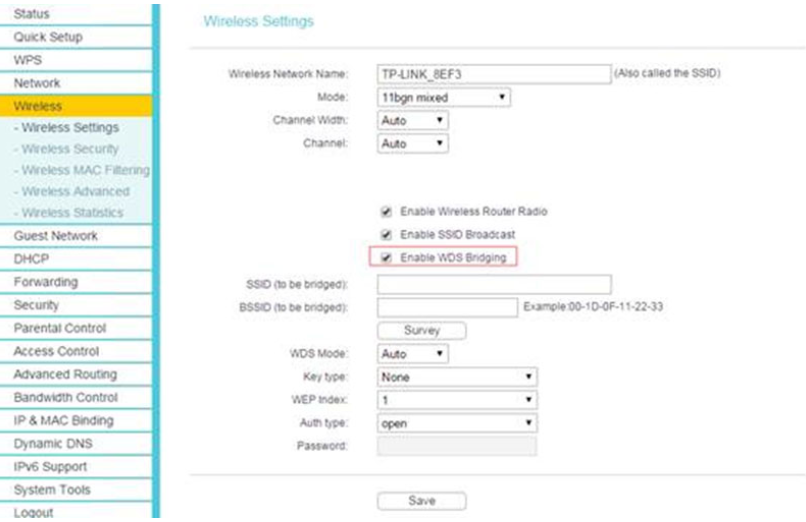
Bằng cách tích vào ô, bạn sẽ bật tính năng WDS. Cho phép bắc cầu WDS.
4 – Bước 4: Đổi tên cho modem WiFi phụ.
Thay đổi tên trong phần “Wireless Network Name”.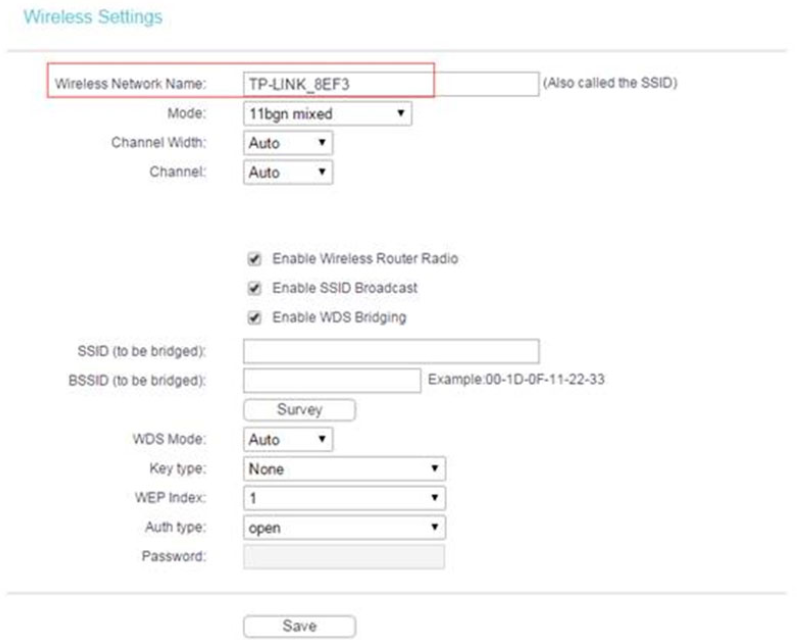
Bạn nên đổi tên thành một cái tên dễ nhận biết cho modem WiFi phụ.
5 – Bước 5: Tìm kiếm mạng WiFi của modem chính tốt nhất.
Giao diện WDS sẽ hiện ra; nhấp vào nút “Khảo sát” để chọn mạng WiFi phù hợp, sau đó nhấp vào “Kết nối”.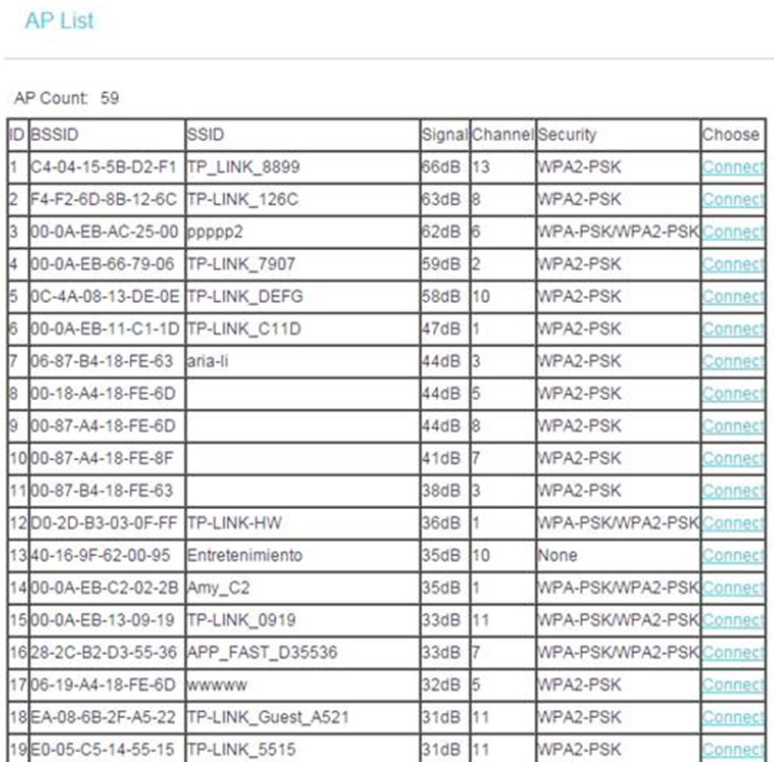
Tìm tên của modem WiFi chính đã được cài đặt để đảm bảo tương thích với modem WiFi phụ.
6 – Bước 6: Thiết lập kiểu bảo mật và mật khẩu của modem WiFi chính.
Tên và địa chỉ sẽ tự động cập nhật sau khi kết nối với modem WiFi chính -> chọn “Key type” (loại bảo mật) và “Password” (cài đặt mật khẩu) -> “SAVE” (lưu).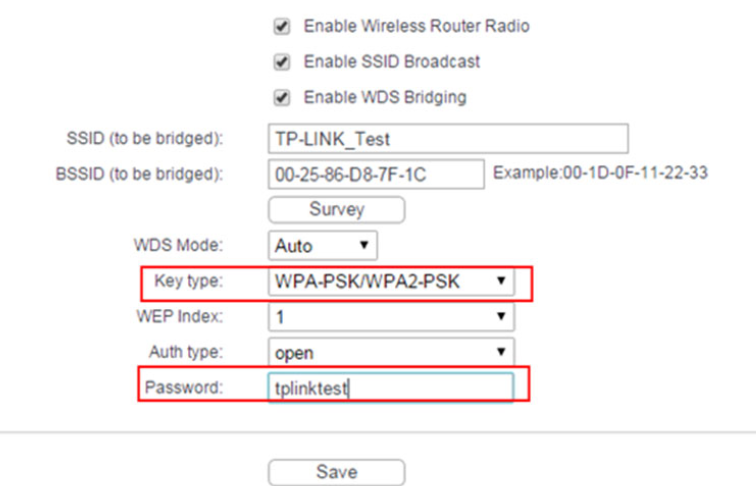
Để tránh bị đánh cắp tín hiệu mạng, hãy thiết lập chế độ bảo mật và mật khẩu cho modem WiFi chính.
7 – Bước 7: Đặt lại mật khẩu cho modem phụ
Chọn “Bảo mật không dây” (Wireless Security) -> Thay đổi mật khẩu của modem phụ khác với mật khẩu của modem chính.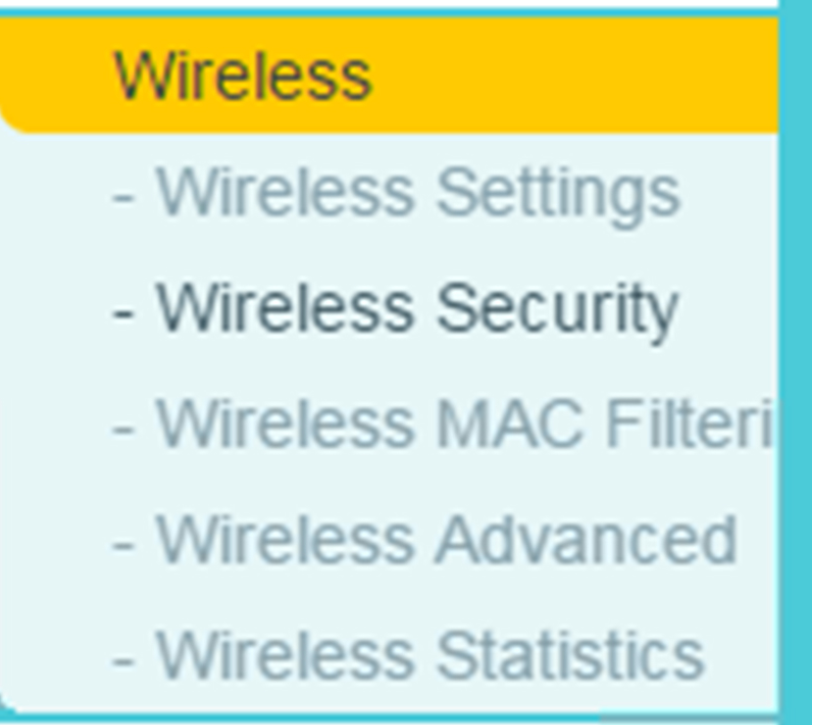
8 – Bước 8: Tắt máy chủ DHCP trên modem phụ.
Chọn “DHCP” -> “Cài đặt DHCP” (DHCP Settings) -> “Tắt” (Disable) -> “Lưu” (Save).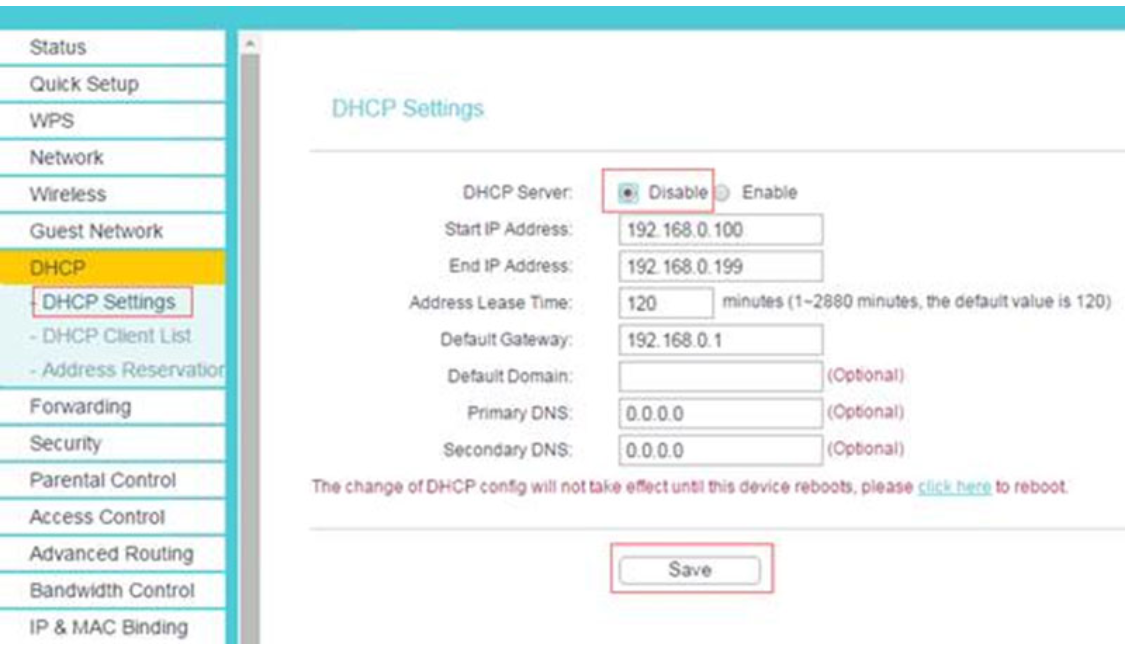
Để modem WiFi không tự động cấp địa chỉ IP mới, hãy tắt DHCP.
9 – Bước 9: Khởi động lại cả hai modem WiFi
Chọn “Công cụ hệ thống” (System Tools) -> “Khởi động lại” (Reboot) từ menu.
Sau đó, đợi hệ thống khởi động lại hoàn toàn.
10 – Bước 10: Kiểm tra kết nối Internet giữa hai modem.
Sau khi cài đặt xong, hãy kiểm tra kết nối WiFi giữa hai modem. Nếu hai modem vẫn không kết nối được, có thể do kết nối mạng hoặc do cấu hình không tương thích.
Bạn nên kiểm tra lại kết nối của hai modem WiFi và thử lại nếu vẫn không kết nối được.
2. Kết nối 2 modem WiFi không cần dây theo tính năng Repeater
Tính năng Repeater giúp tăng cường tín hiệu WiFi và mở rộng phạm vi phủ sóng. Quá trình cài đặt khá đơn giản, không yêu cầu hai modem phải của cùng một nhà sản xuất. Tuy nhiên, Repeater dễ bị ảnh hưởng bởi môi trường và chỉ áp dụng khi cấu hình modem WiFi của hai modem đòi hỏi khả năng chịu tải và thông số phần cứng cao.
Người dùng cần thực hiện các bước sau để kết nối hai modem WiFi bằng tính năng này:
1 – Bước 1: Truy cập vào trang địa chỉ IP của modem/WiFi phụ.
Mở trình duyệt web và nhập địa chỉ của modem WiFi phụ vào thanh địa chỉ. Nhập thông tin đăng nhập của modem và nhấp vào “Đăng nhập” sau khi vào trang cài đặt.
Mở trình duyệt web và nhập địa chỉ của modem WiFi được dán ở mặt sau của thiết bị vào thanh địa chỉ.
2 – Bước 2: Chọn chế độ vận hành
Chọn “Cài đặt nhanh” (Quick Setup) -> “Tiếp theo” (Next).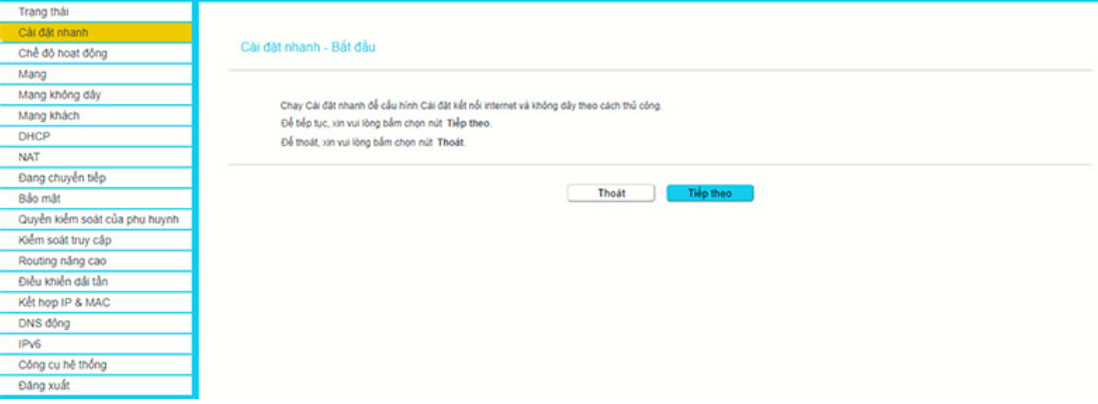
Vui lòng chuyển sang bước tiếp theo bằng cách chọn chế độ cài đặt nhanh.
3 – Bước 3: Chọn chế độ mở rộng sóng.
Giao diện lựa chọn chế độ hoạt động sẽ hiện ra -> Chọn “Chế độ mở rộng sóng” (Repeater Mode) -> “Tiếp tục”. 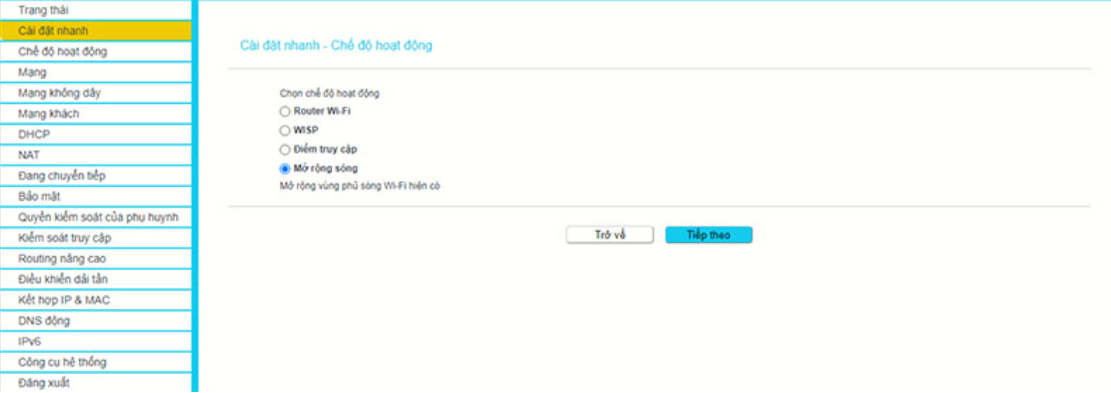
Bạn chọn chế độ mở rộng sóng để tín hiệu WiFi giữa hai modem được ổn định.
4 – Bước 4: Tham gia mạng WiFi chính.
Danh sách tên các modem WiFi có thể kết nối sẽ hiển thị trên màn hình. Kết nối với mạng WiFi chính bằng cách nhấp vào “Kết nối” (Connect).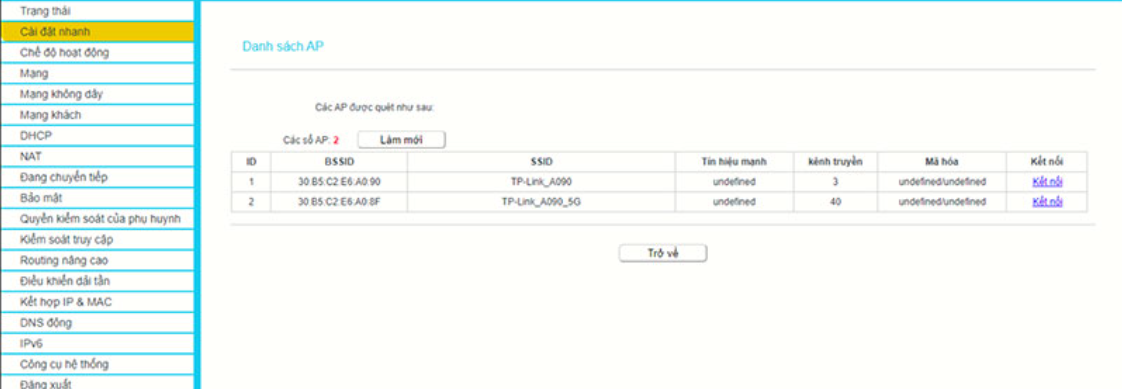
Bạn phải xác định tên của modem WiFi chính tương thích với modem WiFi phụ.
5 – Bước 5: Nhập tên và mật khẩu modem WiFi chính.
Sau khi chọn tên modem WiFi chính, hãy nhập tên WiFi và mật khẩu. Nếu muốn đổi tên WiFi phụ, chọn “Custom” và nhập tên mới. Sau đó nhấn “Tiếp theo” (Next).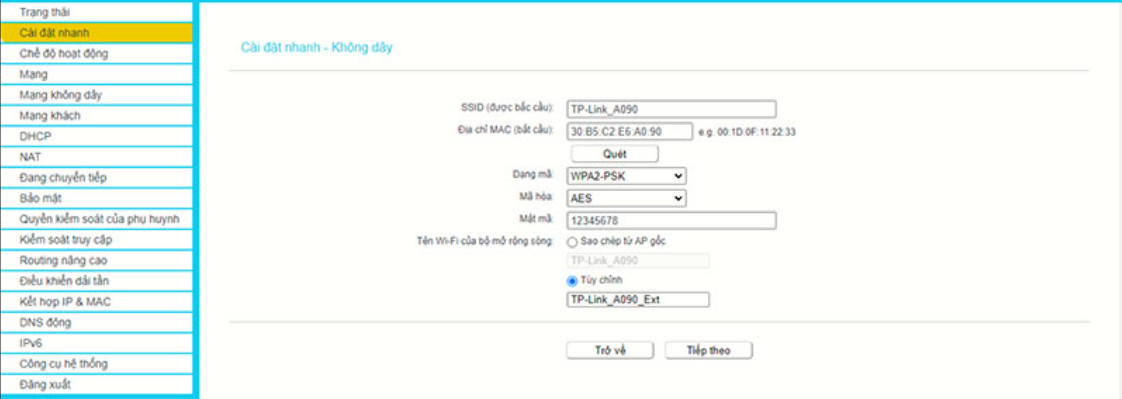
Hệ thống sẽ tự động cập nhật tên và mật khẩu của modem WiFi chính.
6 – Bước 6: Thiết lập địa chỉ IP tĩnh
Chọn “Static IP” trong phần LAN -> Nhập địa chỉ IP mới cùng lớp mạng nhưng khác địa chỉ IP WiFi ban đầu. Chọn “Next” sau khi tắt DHCP.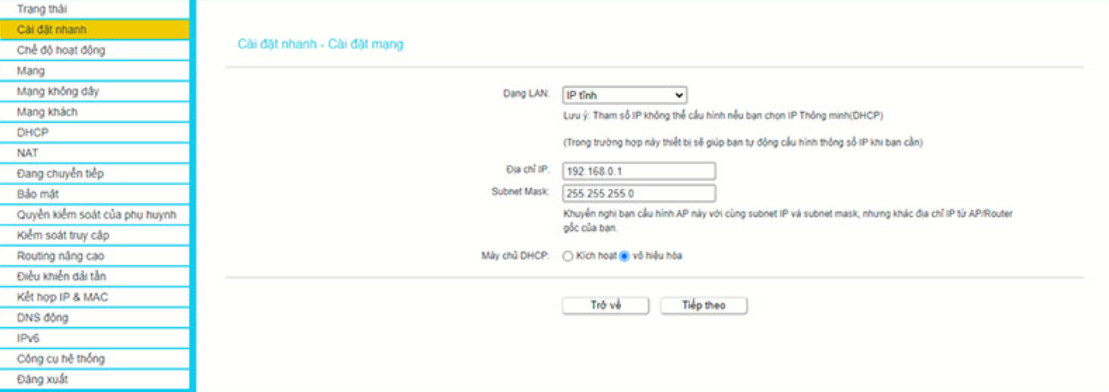
Để tránh việc cập nhật địa chỉ IP tự động, bạn phải đặt lại địa chỉ IP tĩnh và tắt DHCP.
7 – Bước 7: Kết thúc quá trình kết nối
Để khởi động lại bộ định tuyến và hoàn tất cài đặt, hãy nhấp vào “Kết thúc” (Finish).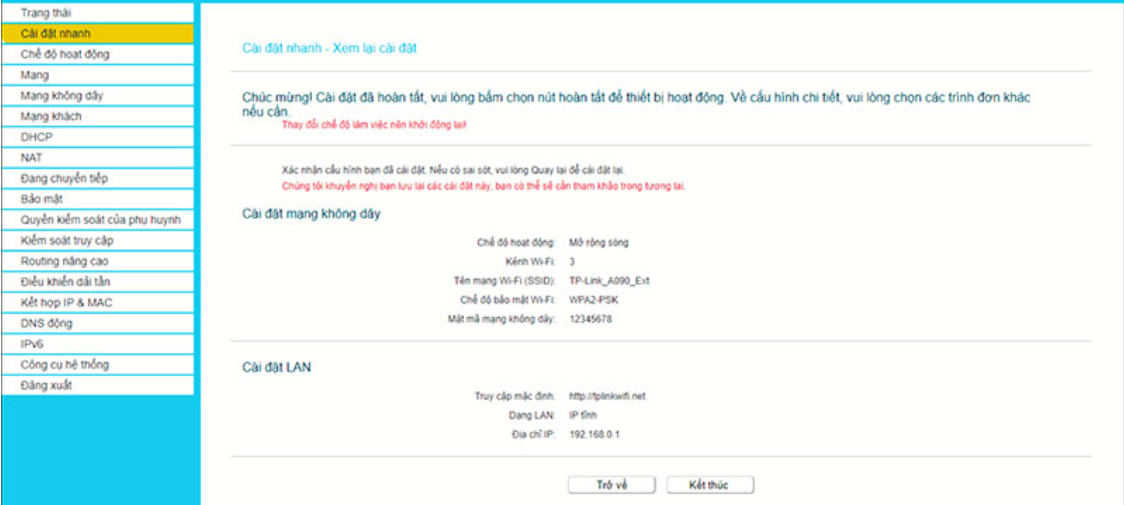
Sử dụng tính năng Repeater để kết nối hai modem WiFi mà không cần dùng dây.
8 – Bước 8: Nếu muốn, đổi tên và mật khẩu của modem phụ.
Quay lại địa chỉ IP của WiFi phụ -> chọn “Mạng không dây” (Wireless) -> “Mạng mở rộng” (Extended Network) -> Thay đổi tên và mật khẩu WiFi phụ -> “Lưu” (Save).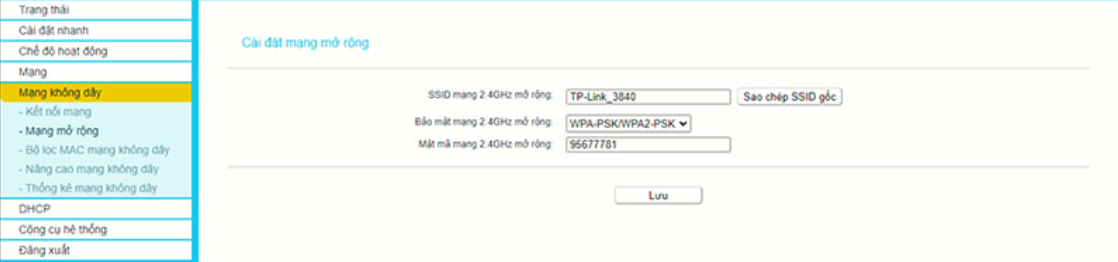
Nếu muốn, bạn có thể đổi tên và mật khẩu cho modem WiFi phụ.
3. Cách kết nối 2 modem WiFi với nhau theo tính năng WISP
WISP là một tính năng tương tự như Repeater. Tuy nhiên, tính năng này sẽ hỗ trợ một trong hai modem trở thành DHCP Server, đồng thời cung cấp địa chỉ IP cho các thiết bị kết nối với sóng WiFi. Cách kết nối này tuy đơn giản nhưng dễ xảy ra vấn đề tín hiệu yếu và chịu nhiều tác động từ môi trường nếu cấu hình của hai modem WiFi khác nhau.
Làm theo hướng dẫn dưới đây để kết nối hai modem WiFi theo tính năng này.
1 – Bước 1: Truy cập trang cài đặt của modem WiFi phụ.
Kết nối với địa chỉ IP của modem WiFi phụ và nhập thông tin modem được dán ở mặt sau.
Bạn phải nhập thông tin modem WiFi phụ vào thanh địa chỉ của trình duyệt web.
2 – Bước 2: Chọn chức năng cài đặt nhanh.
Chọn “Cài đặt nhanh” (Quick Setup) -> “Tiếp theo” (Next).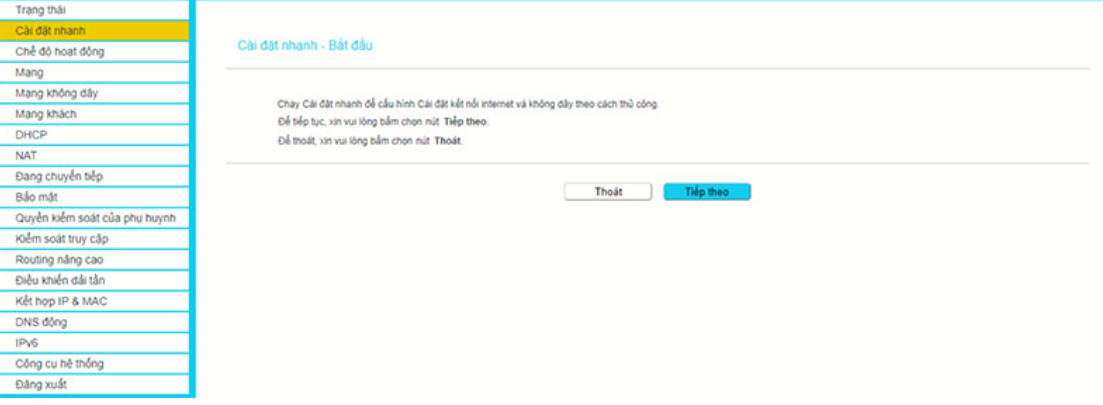
Bạn sẽ nhấn “Tiếp theo” khi giao diện lựa chọn chế độ hoạt động hiện ra.
3 – Bước 3: Chọn chế độ mở rộng sóng.
Giao diện lựa chọn chế độ vận hành sẽ xuất hiện. Chọn “WISP” -> “Tiếp theo” (Next).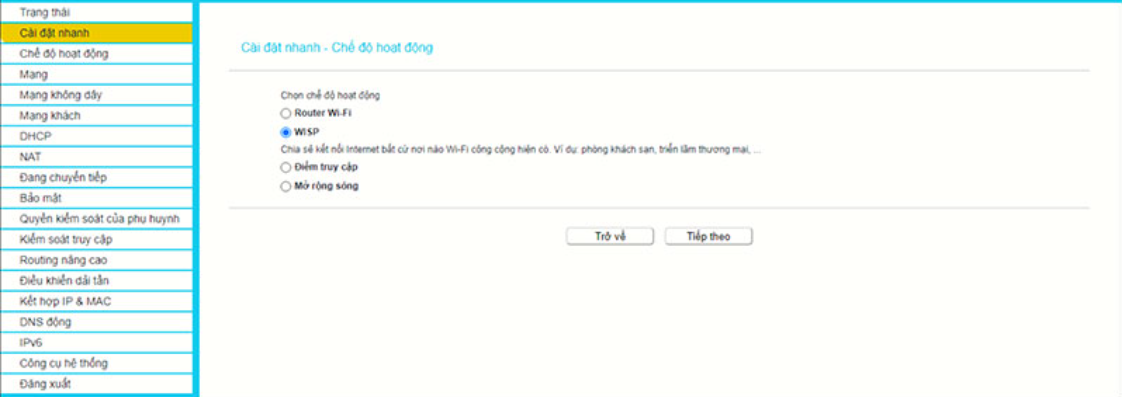
Để kết nối hai modem WiFi, hãy bật chế độ WISP trên modem WiFi chính.
4 – Bước 4: Thiết lập địa chỉ IP động
Chọn “Dynamic IP” (tùy chọn phổ biến nhất) -> “Next”.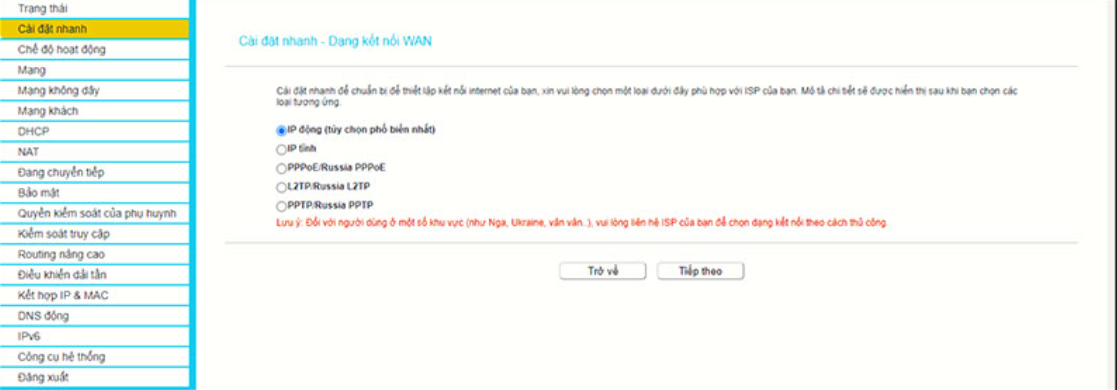
Bạn cấu hình modem WiFi chính bằng địa chỉ IP động.
5 – Bước 5: Chọn WiFi để tăng cường độ tín hiệu.
Chọn WiFi cần kết nối từ danh sách WiFi khả dụng xung quanh bạn và bấm “Kết nối” (Connect).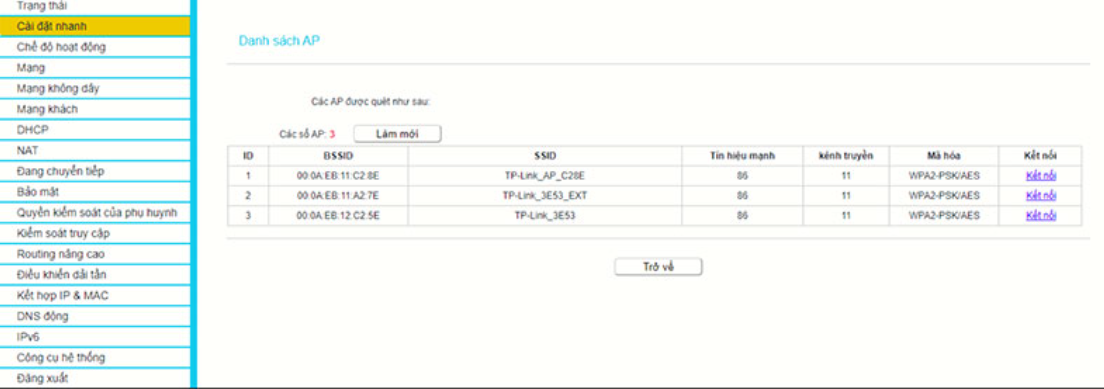
Bạn cần tìm tên modem WiFi chính để thiết lập kết nối với modem WiFi phụ.
6 – Bước 6: Cấu hình mật khẩu cho modem WiFi phụ
Sau đó, nhập mật khẩu của modem WiFi chính và đặt lại mật khẩu cho modem WiFi phụ trước khi nhấn “Next”.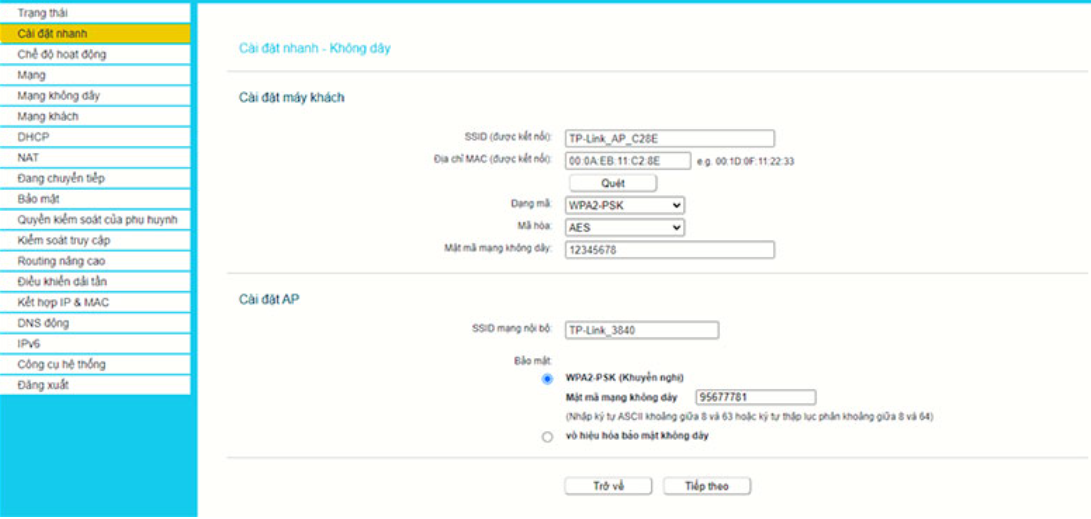
Đặt tên và mật khẩu của modem WiFi phụ tương thích với tên và mật khẩu của modem WiFi chính.
7 – Bước 7: Kết thúc kết nối 2 modem WiFi.
Cuối cùng, nhấn “Hoàn tất” để khởi động lại thiết bị và sẵn sàng tận hưởng sóng WiFi siêu tốc sau khi kết nối hai modem WiFi phụ.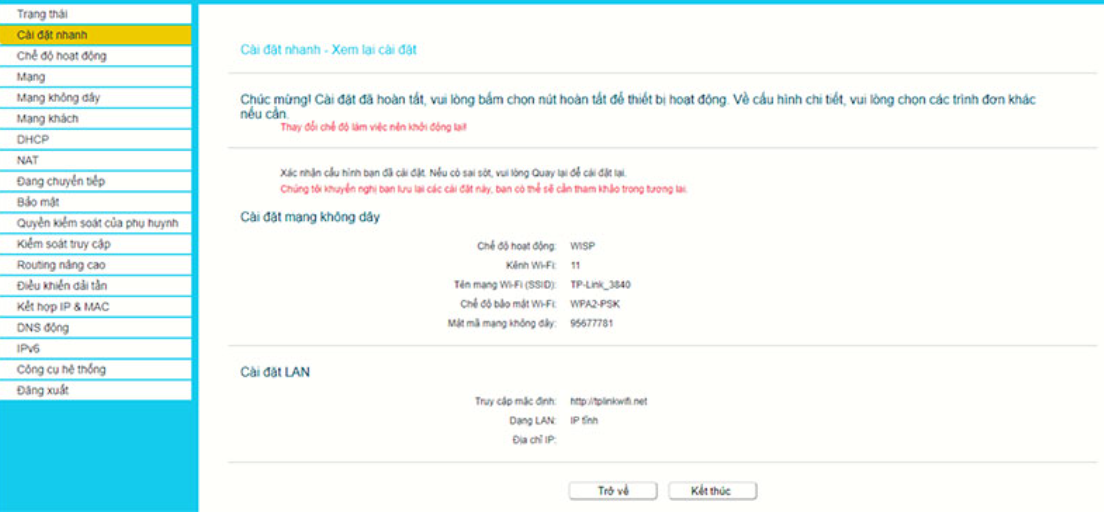
Tính năng WISP kết nối thành công hai modem WiFi không cần dây.
Lưu ý: Tùy thuộc vào thương hiệu, có thể có một bước bổ sung trong quá trình cài đặt tính năng WISP để chọn loại WAN.
Với chế độ điểm truy cập, modem đầu tiên sẽ được cấu hình ở chế độ AP, rất hữu ích nếu bạn cần kết nối modem WiFi của mình với nhà hàng xóm hoặc một WiFi là thiết bị phát chính và được ít người sử dụng hơn rất nhiều so với ba phương thức còn lại nêu trên. Vui lòng làm theo các bước chi tiết bên dưới để thiết lập chế độ điểm truy cập.
4. Kết nối 2 WiFi với nhau theo chế độ điểm truy cập – máy khách
Khi sử dụng chế độ điểm truy cập
Modem đầu tiên sẽ được cấu hình ở chế độ AP, rất hữu ích nếu bạn cần kết nối modem WiFi của mình với nhà hàng xóm hoặc một WiFi là thiết bị phát chính và được ít người sử dụng hơn rất nhiều so với ba phương thức còn lại nêu trên. Vui lòng làm theo các bước chi tiết bên dưới để thiết lập chế độ điểm truy cập.
- Bước 1: Truy cập vào “Cài đặt không dây” (Wireless Settings) và đặt tên và mật khẩu cho modem đầu tiên.
- Bước 2: Từ danh sách, chọn số lượng kênh (Channel) (dùng máy phân tích không dây để kiểm tra độ nhiễu cho từng kênh).
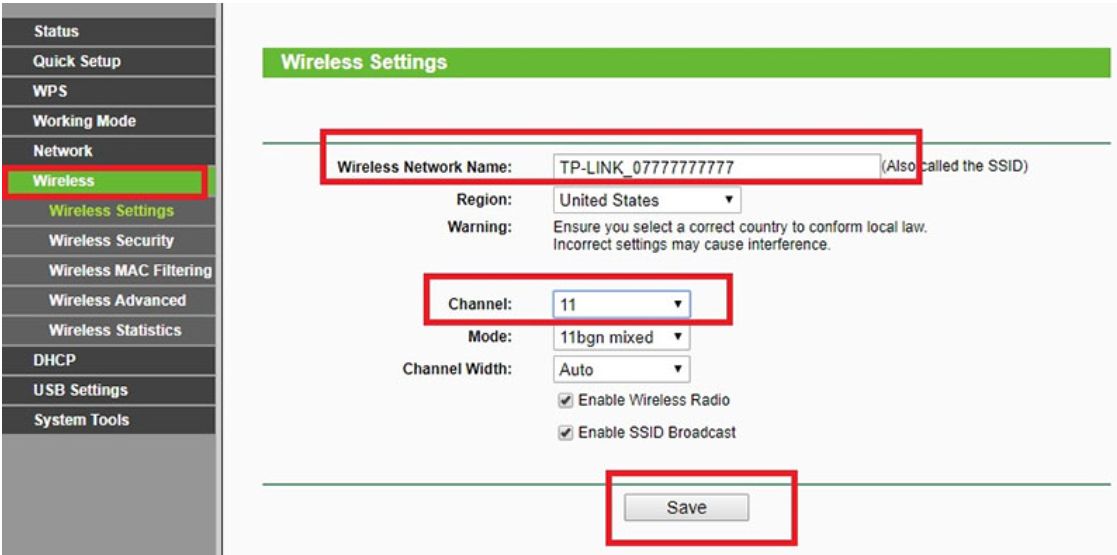
Đặt mật khẩu và tên cho modem đầu tiên bằng cách chọn mục “cài đặt không dây”.
- Bước 3: Nhấn nút “LƯU” để lưu lại thay đổi cho modem đầu tiên.
- Bước 4: Vào “Wireless” -> “Wireless Security” để giao diện “Wireless Security” hiện ra.
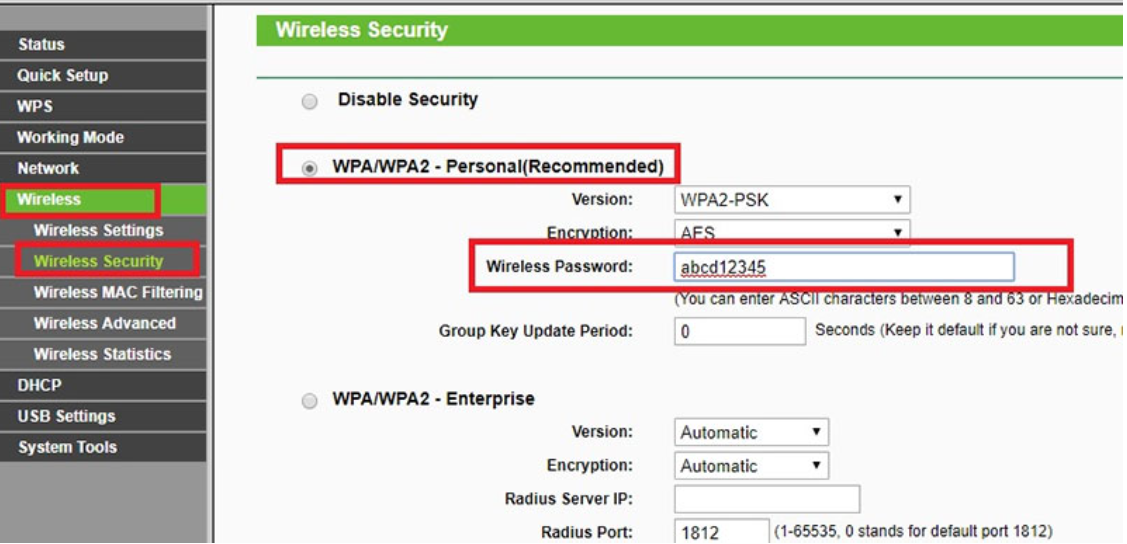
Trên modem đầu tiên, hãy thiết lập cài đặt bảo mật cho mạng không dây.
- Bước 5: Chọn “WPA/WPA2 – Personal” và nhập mật khẩu (mật khẩu này sẽ dùng để kết nối không dây với modem thứ hai).
- Bước 6: Để kết thúc quá trình cài đặt, bấm “LƯU”.
Khi sử dụng chế độ máy khách:
Modem WiFi thứ hai sẽ được thiết lập ở chế độ máy khách để kết nối không dây với modem WiFi thứ nhất. Sau đây là hướng dẫn cài đặt:
Nếu bạn đang sử dụng bộ định tuyến WiFi thứ hai lần đầu tiên, hãy thay đổi địa chỉ IP nếu IP mặc định đã được thiết lập.
- Bước 1: Để tránh xung đột mạng, hãy thay đổi địa chỉ IP của modem WiFi thứ hai.
- Bước 2: Vào “Network” -> “LAN” và nhập địa chỉ IP mới: 192.168.0.254.
- Bước 3: Nhấn nút “SAVE” và khởi động lại modem với địa chỉ IP mới.
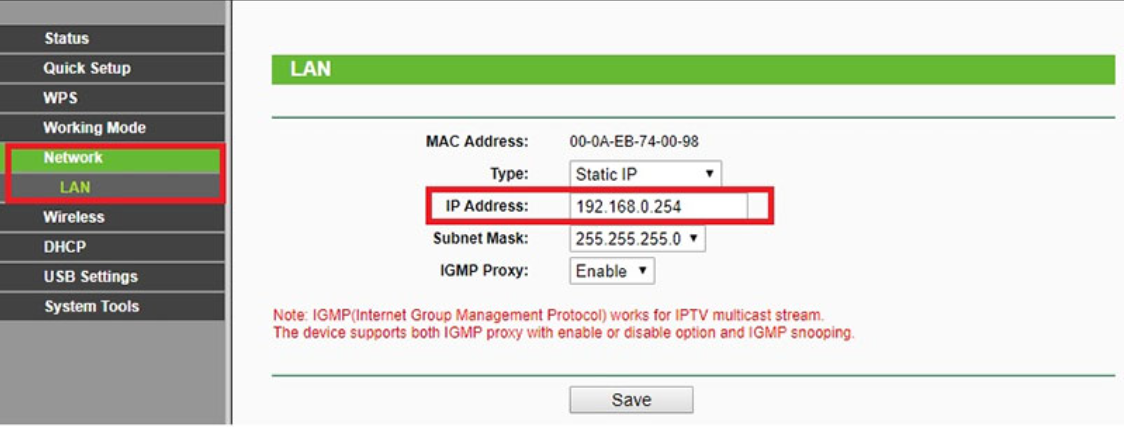
Thay đổi địa chỉ IP của modem thứ hai.
Thay đổi chế độ máy khách của modem WiFi thứ hai.
- Bước 1: Chọn “Chế độ làm việc” (Working Mode).
- Bước 2: Từ danh sách, chọn “Client Mode” và nhấn nút “LƯU”.
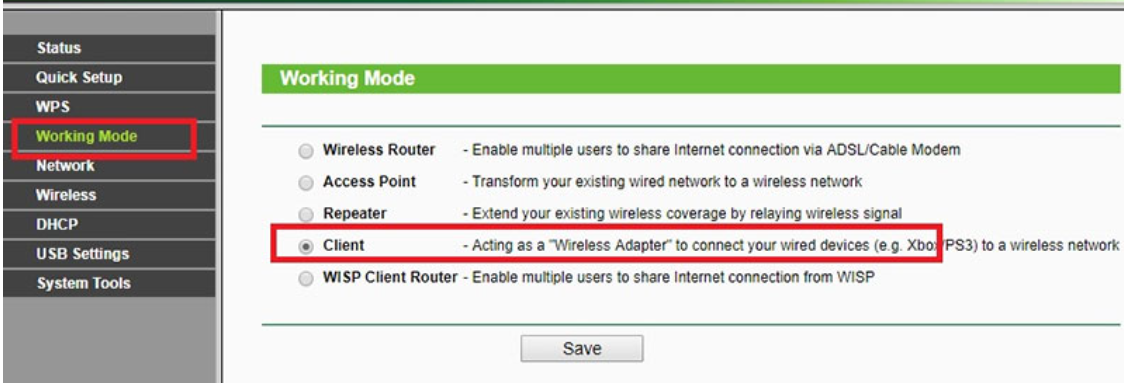
Thiết lập nhanh chế độ khách cho modem thứ hai.
- Bước 3: Quét và kết nối không dây modem đầu tiên.
- Bước 4: Vào “Wireless” -> “Wireless Configuration” -> Chọn “Survey”.
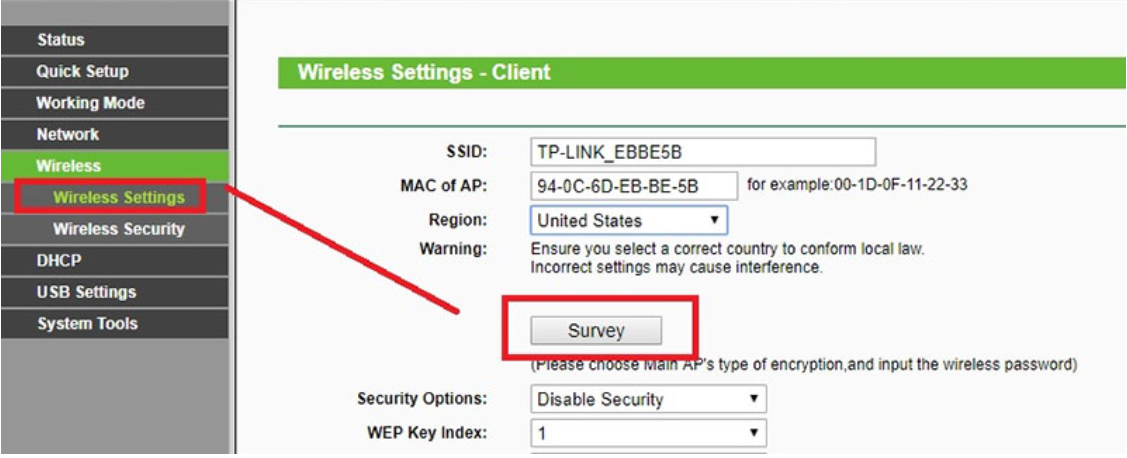
Kiểm tra các modem WiFi đã cài đặt bằng cách chọn mục.
- Bước 5: Danh sách tên các modem WiFi đã cài đặt sẽ hiện ra trên màn hình.
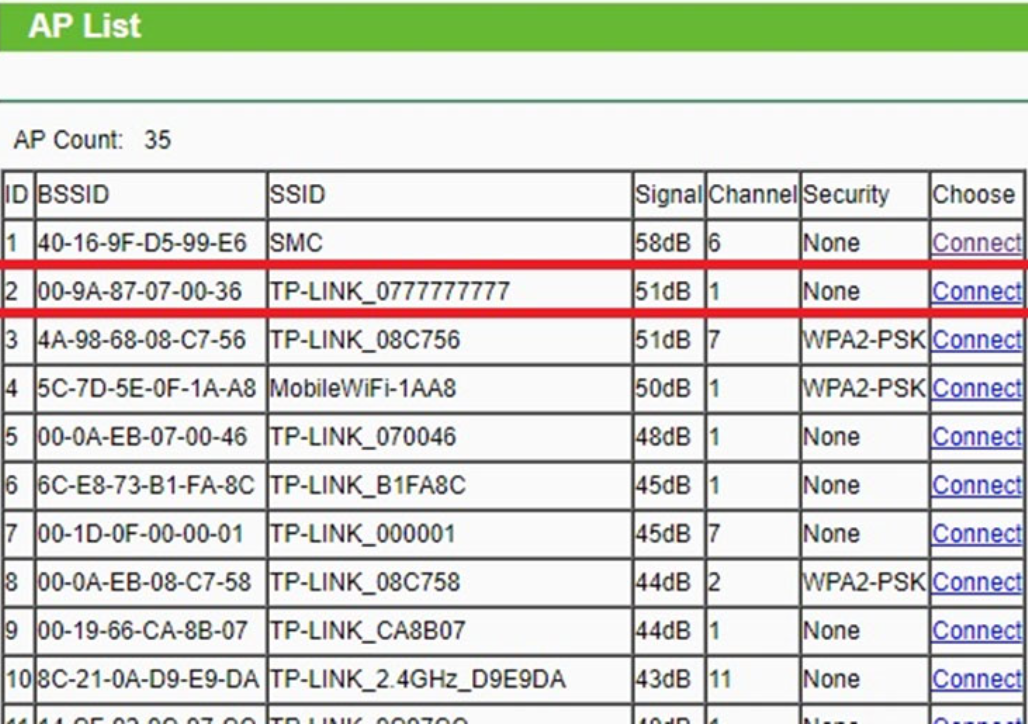
Danh sách giao diện modem WiFi đã cài đặt.
- Bước 6: Tìm tên modem WiFi đầu tiên và chọn “Kết nối” (Connect).
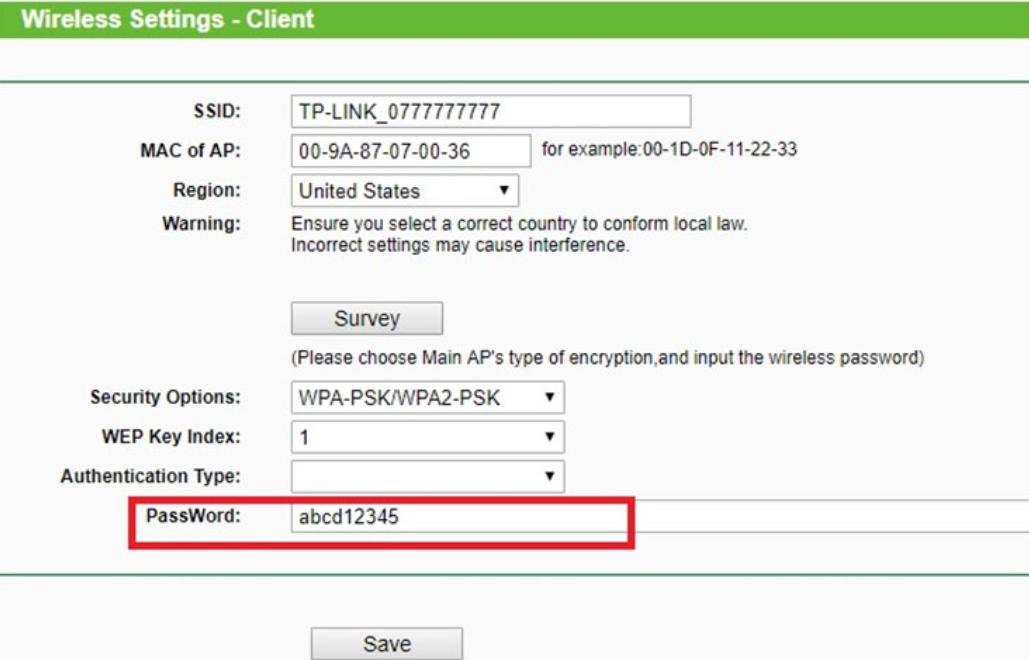
Chọn mạng WiFi đầu tiên để kết nối và đặt mật khẩu cho mạng đó.
- Bước 7: Truy cập vào cài đặt không dây của WiFi đầu tiên đã hoàn thành chế độ điểm truy cập và nhập mật khẩu của thiết bị AP để kết nối không dây.
- Bước 8: Nhấn nút “LƯU” để lưu cài đặt và khởi động lại thiết bị.
5. Sử dụng chế độ Bridge để kết nối 2 modem WiFi
Chế độ cầu cho phép bạn kết nối không dây hai hoặc nhiều modem WiFi. Để kết nối ở chế độ này, tất cả các modem WiFi phải hỗ trợ các đặc điểm và cấu hình của chế độ Bridge.
Thực chất đây là một tính năng của WDS đã được sử dụng trên giao diện cũ nhiều năm nhưng hiện nay rất ít người dùng. Hướng dẫn sử dụng giao diện mới được cung cấp bên dưới.
Thay đổi địa chỉ IP của bạn
- Bước 1: Mở trình duyệt và nhập địa chỉ IP 192.168.1.1. Nhập mã:
- Bước 2: Nhập tên người dùng và mật khẩu quản trị cho cả hai modem.
- Bước 3: Vào “Network” -> “LAN” và nhập địa chỉ IP 192.168.1.2.
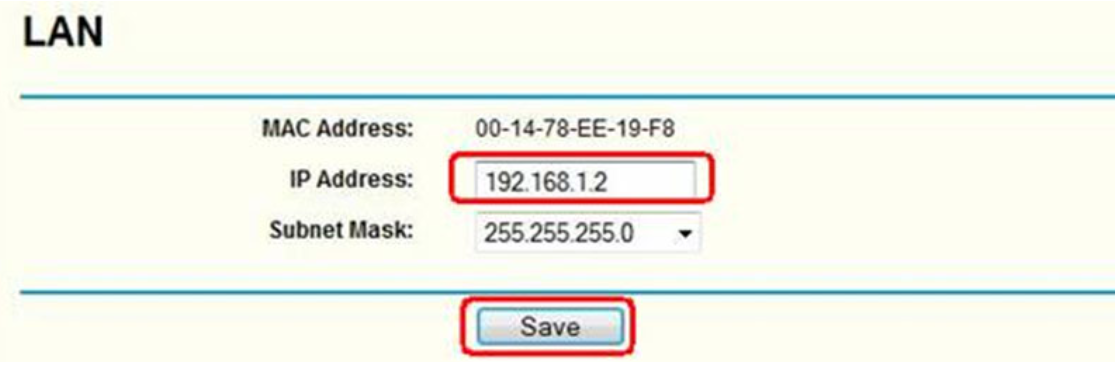
Thay đổi địa chỉ IP của modem WiFi của bạn.
Chế độ cầu được sử dụng để kết nối modem.
- Bước 1: Vào “Wireless” -> “Wireless Setting”, sau đó nhập SSID và kênh vào ô “Channel”.
- Bước 2: Lưu cài đặt và khởi động lại modem.
- Bước 3: Kết nối máy tính với modem không dây thứ hai. Sau đó lặp lại bước 1 và 2 một lần nữa.
- Bước 4: Để hoàn tất kết nối, khởi động lại cả hai modem.
Hoàn tất việc kết nối các modem WiFi ở chế độ Bridge.
Trên đây là 5 cách kết nối 2 modem WiFi không cần dây cực kỳ dễ dàng và nhanh chóng. Hy vọng bài viết này đã cung cấp đầy đủ kiến thức về cách kết nối modem WiFi mà bạn cần. Đồng thời giúp bạn tự tin hơn trong việc thực hiện kết nối hai modem tại nhà một cách hiệu quả, tiết kiệm chi phí và thời gian lắp đặt.
FPT Express – cổng thông tin chính thức của FPT Telecom.
Địa chỉ: Tầng 9, Block A, tòa nhà FPT Cầu Giấy, số 10 Phạm Văn Bạch, quận Cầu Giấy, thành phố Hà Nội.
Website: https://manginternet.vn/